
Data Engineering
[Databricks] Gold 테이블로 BI 판매 대시보드 만들기 - 활용 1편
Databricks AI/BI 대시보드에 Gold 테이블을 연결해 판매 금액·수량과 상품별 차트를 만든다. 상품 필터의 결과를 검산하고 게시 버전을 확인한다.
목차
기초 5편에서 만든 Gold 테이블을 판매 대시보드에 연결한다. 판매 금액과 수량을 숫자로 보여주고, 상품별 금액을 차트로 비교한다. 상품을 선택하면 같은 화면의 지표도 함께 바뀌게 만든다.
BI(Business Intelligence)는 데이터를 조회·집계해 업무 판단에 쓰는 분석이다. 대시보드는 그 결과를 한 화면에 모은다. 매번 SQL을 고치는 대신, 준비된 지표와 필터로 판매 현황을 살펴보는 용도다.
Databricks의 AI/BI 대시보드는 SQL로 정의한 데이터셋에 차트와 필터를 연결한다. 이번에는 직접 설정하며, 자연어로 데이터를 질문하는 Genie 실습은 다음 활용편에서 다룬다. 대시보드 구성
실습 화면은 2026년 10월 13일 Databricks Free Edition에서 촬영했다. 메뉴와 기능 설명은 같은 날짜의 공식 문서를 기준으로 작성했다.
1. 사용할 Gold 데이터 확인하기
기초 5편에서 두 번째 CSV 처리와 Gold 집계까지 마친 상태로 시작한다. 사용할 테이블은 다음 하나다.
| |
6편의 bakehouse_history_lab.sales_demo는 금액을 바꾼 실습용 테이블이다. 이번에는 5편의 bakehouse_file_lab 을 사용한다.
Workspace에 bakehouse_bi_lab 폴더를 만들고, Python Notebook 00_check를 추가한다. Compute는 Serverless로 선택한다.
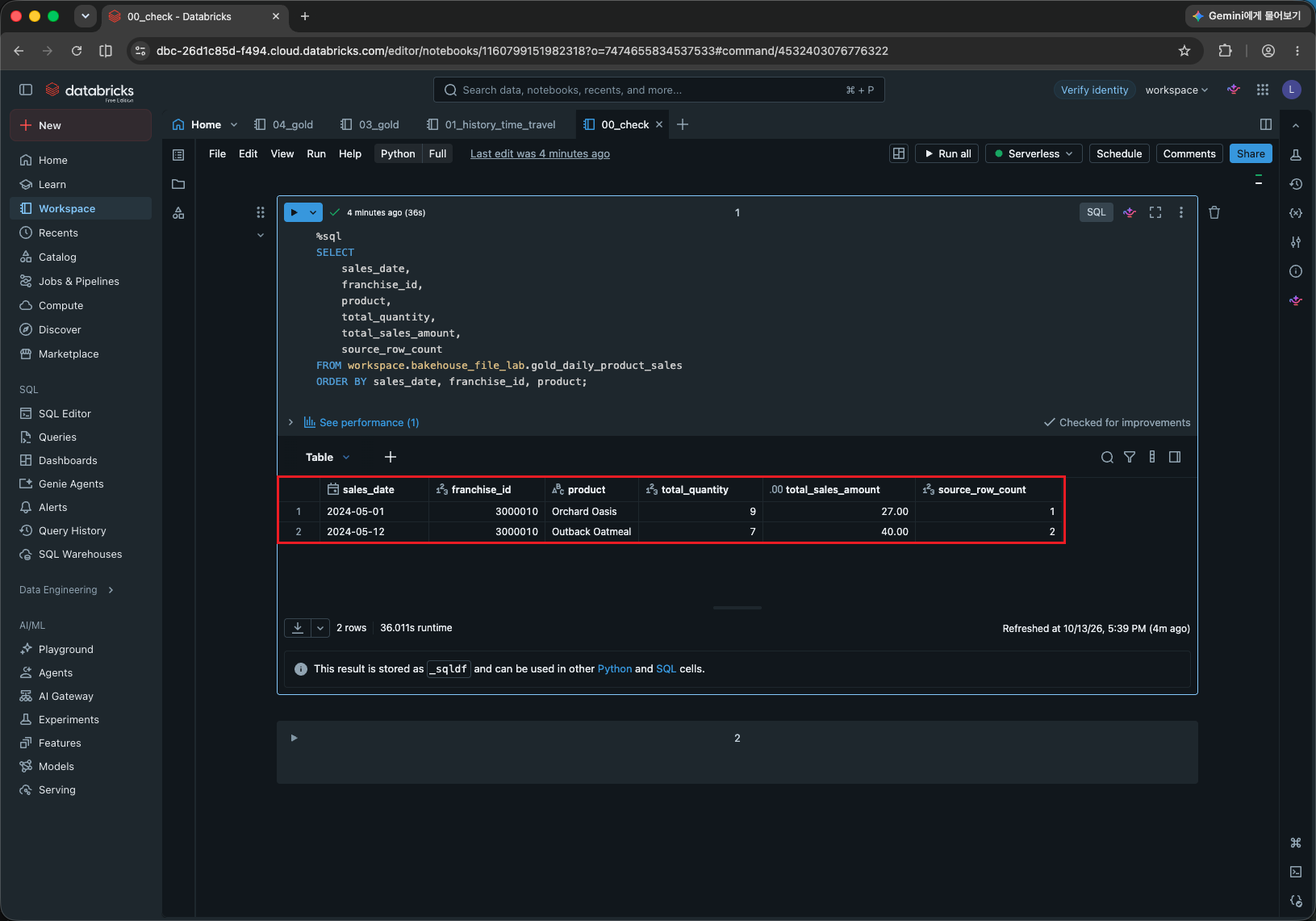
00_check에 아래 SQL 셀을 넣고 실행한다.
| |
5편의 입력을 그대로 사용했다면 예상 결과는 2행이다.
| sales_date | franchise_id | product | total_quantity | total_sales_amount | source_row_count |
|---|---|---|---|---|---|
| 2024-05-01 | 3000010 | Orchard Oasis | 9 | 27.00 | 1 |
| 2024-05-12 | 3000010 | Outback Oatmeal | 7 | 40.00 | 2 |
Gold 한 행은 날짜·매장·상품별 집계다. Silver의 판매 내역 3행을 묶었으므로 Gold는 2행이다. 전체 판매 수량은 16, 금액은 67.00이다.
source_row_count는 집계에 포함한 Silver 행 수다. Gold에 COUNT(*)를 적용하면 판매 내역 수 3이 아니라 집계 행 수 2가 나온다. 대시보드에서는 수량과 금액만 지표로 사용한다.
결과가 다르면 5편의 두 번째 CSV 처리 상태부터 확인한다. 파일을 업로드한 뒤 01_ingest → 02_merge → 03_gold를 모두 실행해야 Gold에 반영된다.
2. 대시보드에 데이터셋 연결하기
대시보드의 SQL은 SQL warehouse에서 실행한다. Notebook의 Serverless Compute와 실행 위치가 다르다. SQL warehouse는 SQL 조회에 필요한 연산 자원이며, Free Edition에서는 2X-Small 크기의 warehouse 하나를 사용할 수 있다. Free Edition 제한
- 왼쪽 Dashboards → Create를 누른다.
- 대시보드 이름을
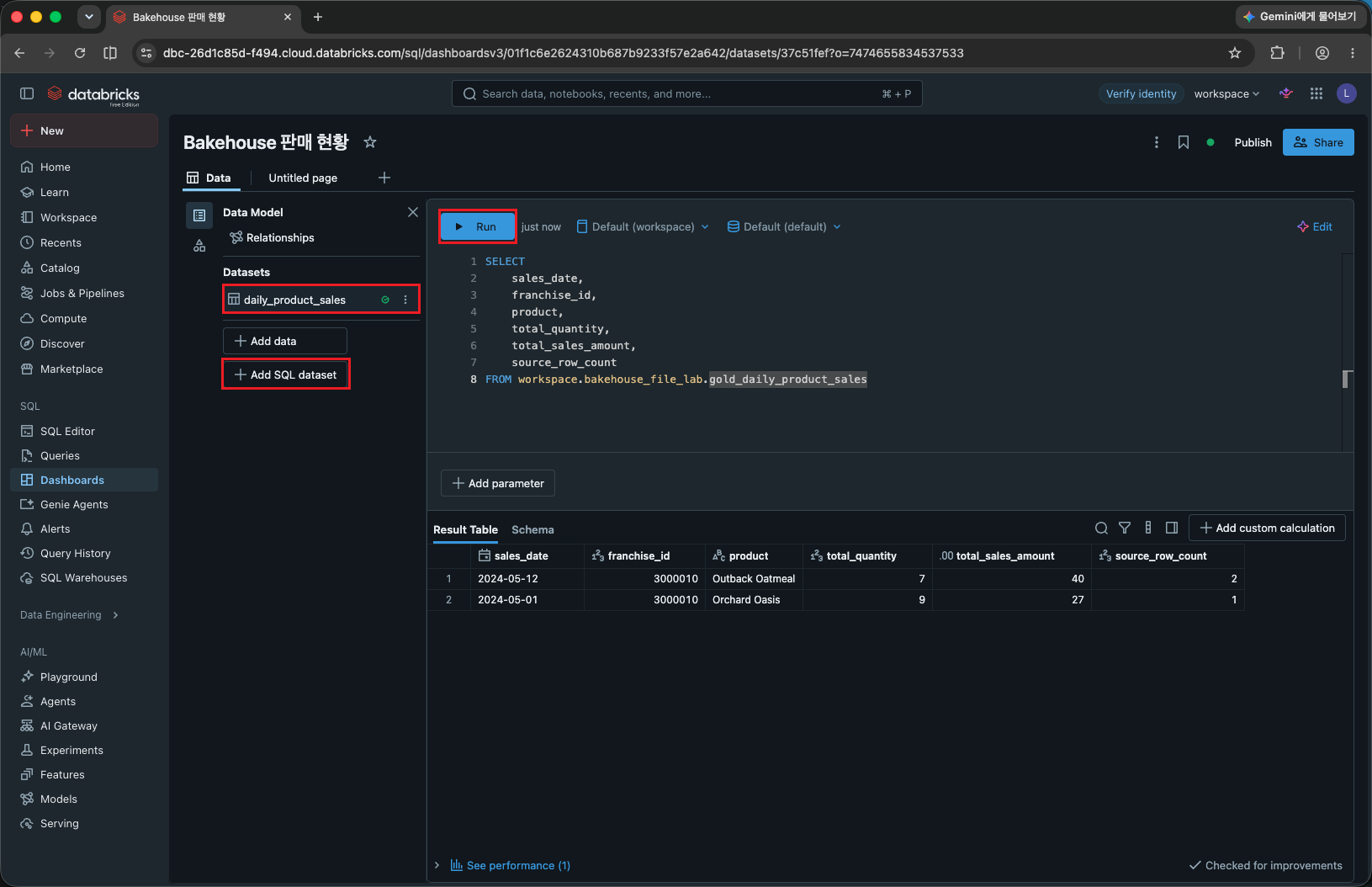
Bakehouse 판매 현황으로 바꾼다. - Data → Add SQL dataset을 누른다.
- 아래 SQL 문을 넣고 Run을 누른다.
- Data 탭 왼쪽 Datasets 목록에서 방금 만든 데이터셋 이름을 더블클릭하고
daily_product_sales를 입력한다. 원본 Gold 테이블 이름은 그대로 둔다.
아래 코드는 대시보드의 SQL 편집기에 넣는다. %sql은 붙이지 않는다.
| |
결과는 1절과 같은 2행이어야 한다. 여기서 데이터셋은 대시보드가 사용할 조회 결과를 정의한 것이다. 이 SELECT는 원본 테이블을 변경하지 않는다. 데이터셋 정의
상품별 필터를 붙일 것이므로 product를 남겨 둔다. SQL에서 전체 합계 한 행으로 줄이면 어떤 상품의 값인지 구분할 수 없다.
3. 판매 금액·수량 카드 만들기
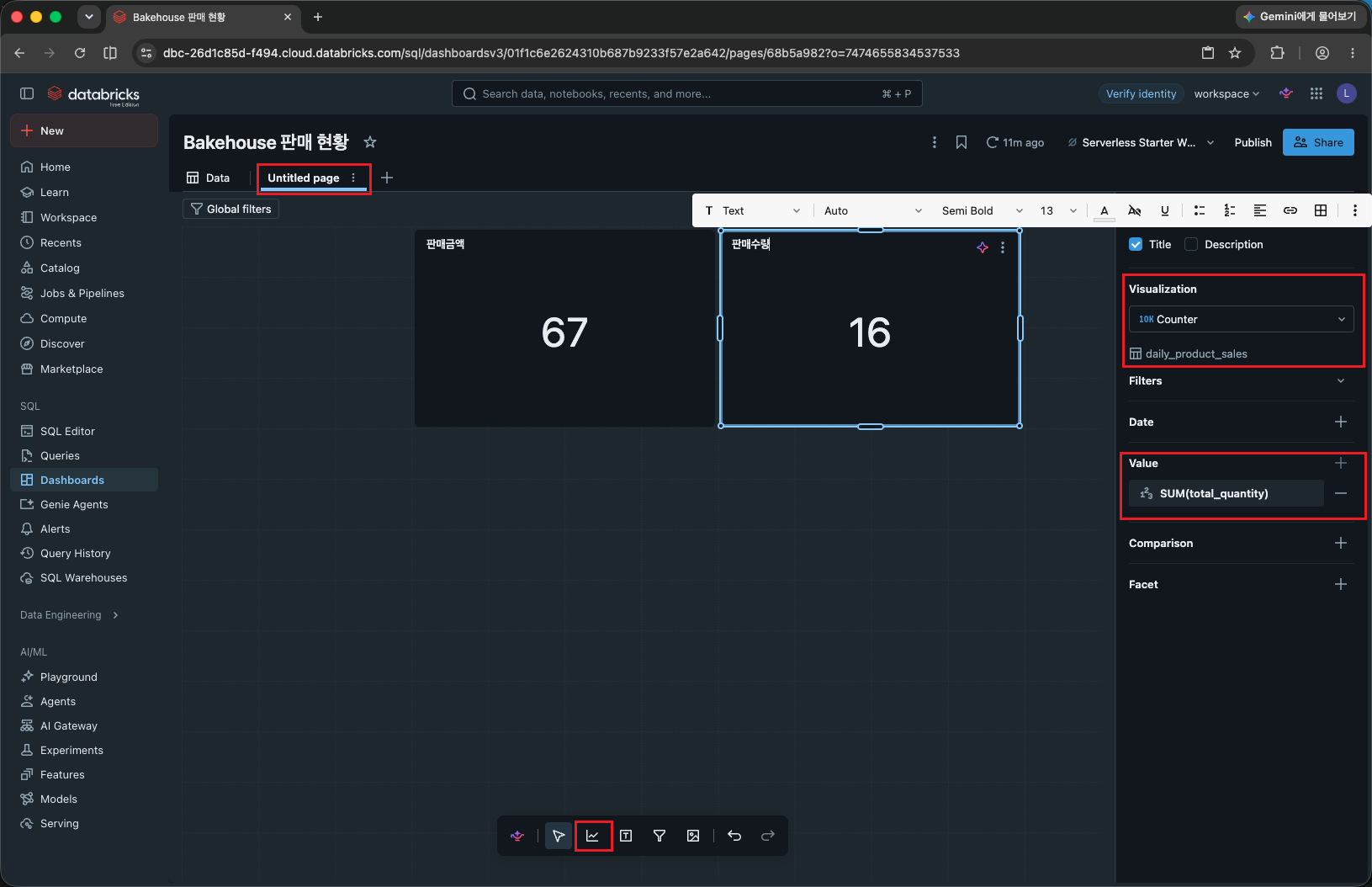
Untitled page를 선택해 Canvas를 연다. 하단 도구 모음의 차트 아이콘(Add a visualization)을 누르고 위젯을 배치한다. 오른쪽 설정에서 아래 값을 지정한다.
| 설정 | 판매 금액 카드 | 판매 수량 카드 |
|---|---|---|
| Dataset | daily_product_sales | daily_product_sales |
| Visualization | Counter | Counter |
| Value 필드 | total_sales_amount | total_quantity |
| Value 집계 | SUM | SUM |
| 위젯 제목 | 판매 금액 | 판매 수량 |
먼저 판매 금액 카드를 만든 뒤, 새 시각화 위젯을 추가해 판매 수량 카드를 만든다. Value의 필드를 눌러 집계가 SUM인지 확인한다. 날짜 필드와 Comparison은 설정하지 않는다. 이번 카드는 전체 합계를 보여준다. Counter 설정
판매 금액은 필요하면 소수점 두 자리로 표시한다. 이번 화면의 67은 67.00과 같은 값이다. 예제에는 통화 정보가 없으므로 원화나 달러 기호는 붙이지 않는다.
필터를 추가하기 전 예상 값은 판매 금액 67.00, 판매 수량 16이다. COUNT나 AVG로 설정하면 다른 값이 나오므로 집계를 먼저 확인한다.
4. 상품별 판매 금액 차트 만들기
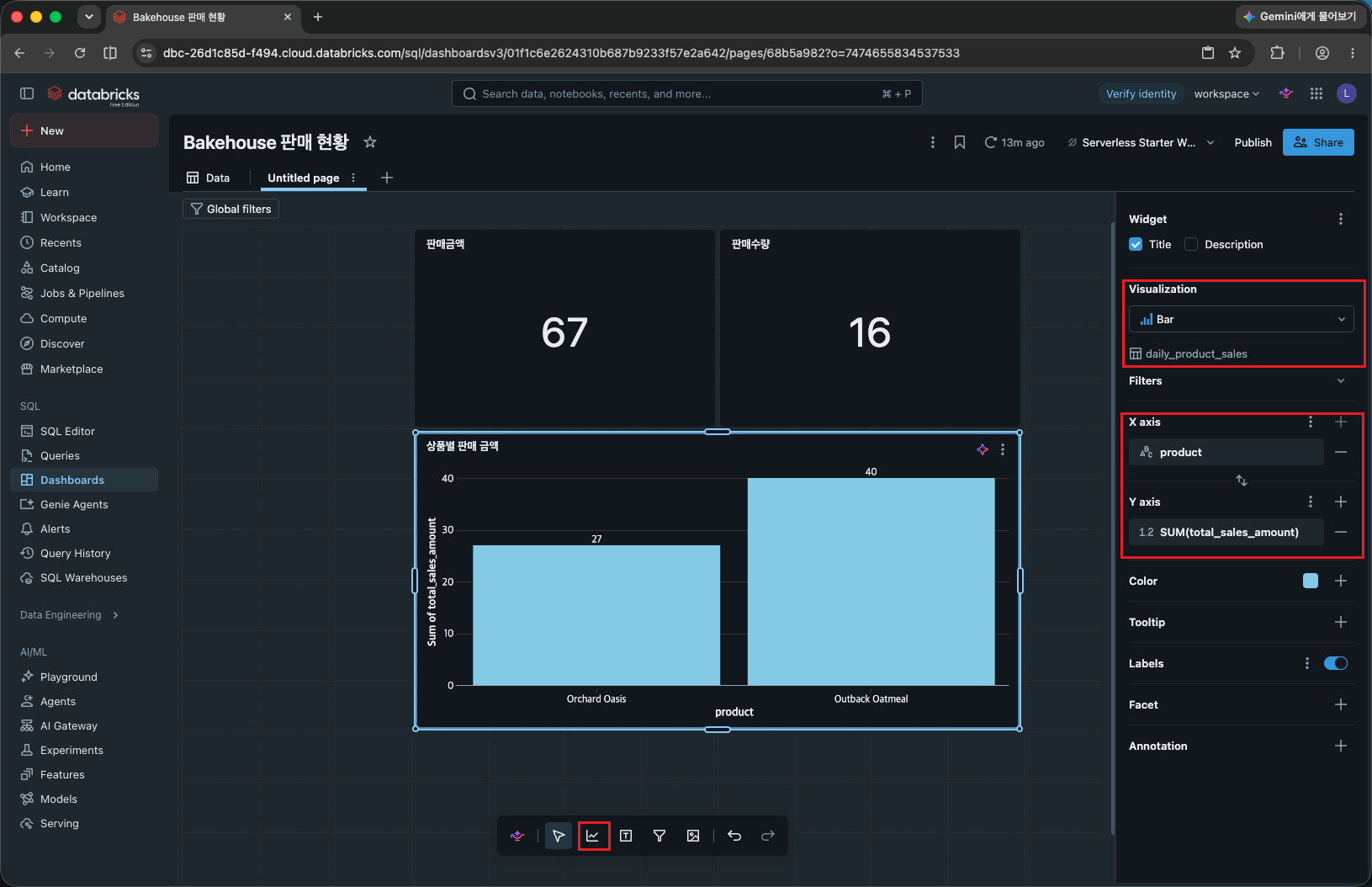
새 시각화 위젯을 추가하고 아래처럼 설정한다.
| 설정 | 값 |
|---|---|
| Dataset | daily_product_sales |
| Visualization | Bar |
| X axis | product |
| Y axis | total_sales_amount |
| Y axis 집계 | SUM |
| 위젯 제목 | 상품별 판매 금액 |
X축은 상품명, Y축은 판매 금액이다. Y축 필드를 눌러 집계를 SUM으로 선택한다. 카드와 같은 데이터셋을 사용해야 다음 절의 상품 필터가 함께 적용된다. 시각화 설정
예상 막대 값은 Orchard Oasis 27.00, Outback Oatmeal 40.00이다. 위쪽에는 카드 두 개, 아래쪽에는 차트를 배치한다.
예제는 상품 두 개·판매일 두 개뿐이다. 판매 추세를 해석하기보다 집계와 필터가 맞는지 확인하는 실습에 사용한다.
5. 상품 필터로 지표 바꿔 보기
Canvas 하단 도구 모음의 깔때기 아이콘(Add a filter (field/parameter))을 누르고 차트 위에 배치한다.
| 설정 | 값 |
|---|---|
| Filter | Single value |
| Fields | daily_product_sales.product |
| Settings | Allow All 활성화 |
| 위젯 제목 | 상품 |
Allow All은 전체 상품을 선택하는 All 항목을 추가한다. 기본값도 All로 지정한다. 필터는 연결한 데이터셋에 적용되므로 카드 두 개와 차트가 함께 바뀐다. 필터 종류, 필터 적용 범위
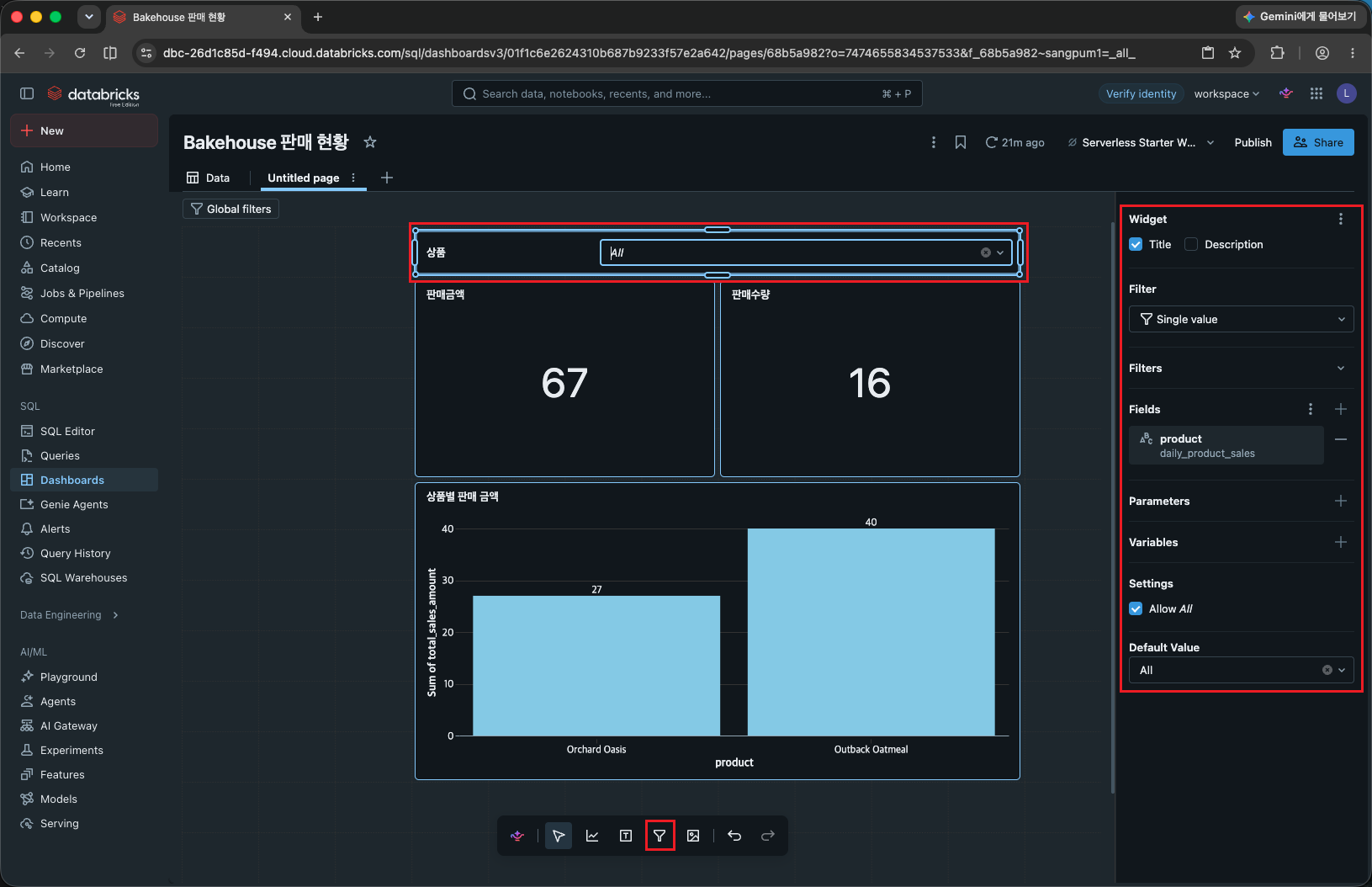
All → Orchard Oasis → Outback Oatmeal 순서로 선택하며 확인한다. 화면에 Apply 버튼이 있으면 선택 후 누른다.
| 상품 선택 | 판매 금액 | 판매 수량 | 차트 |
|---|---|---|---|
| All | 67.00 | 16 | 상품 두 개 |
| Orchard Oasis | 27.00 | 9 | Orchard Oasis 한 개 |
| Outback Oatmeal | 40.00 | 7 | Outback Oatmeal 한 개 |
이 확인은 선택한 상품의 데이터가 모든 지표에 동일하게 적용되는지 보는 과정이다. 차트만 바뀌고 카드가 그대로면 카드의 Dataset과 필터의 Fields를 확인한다.
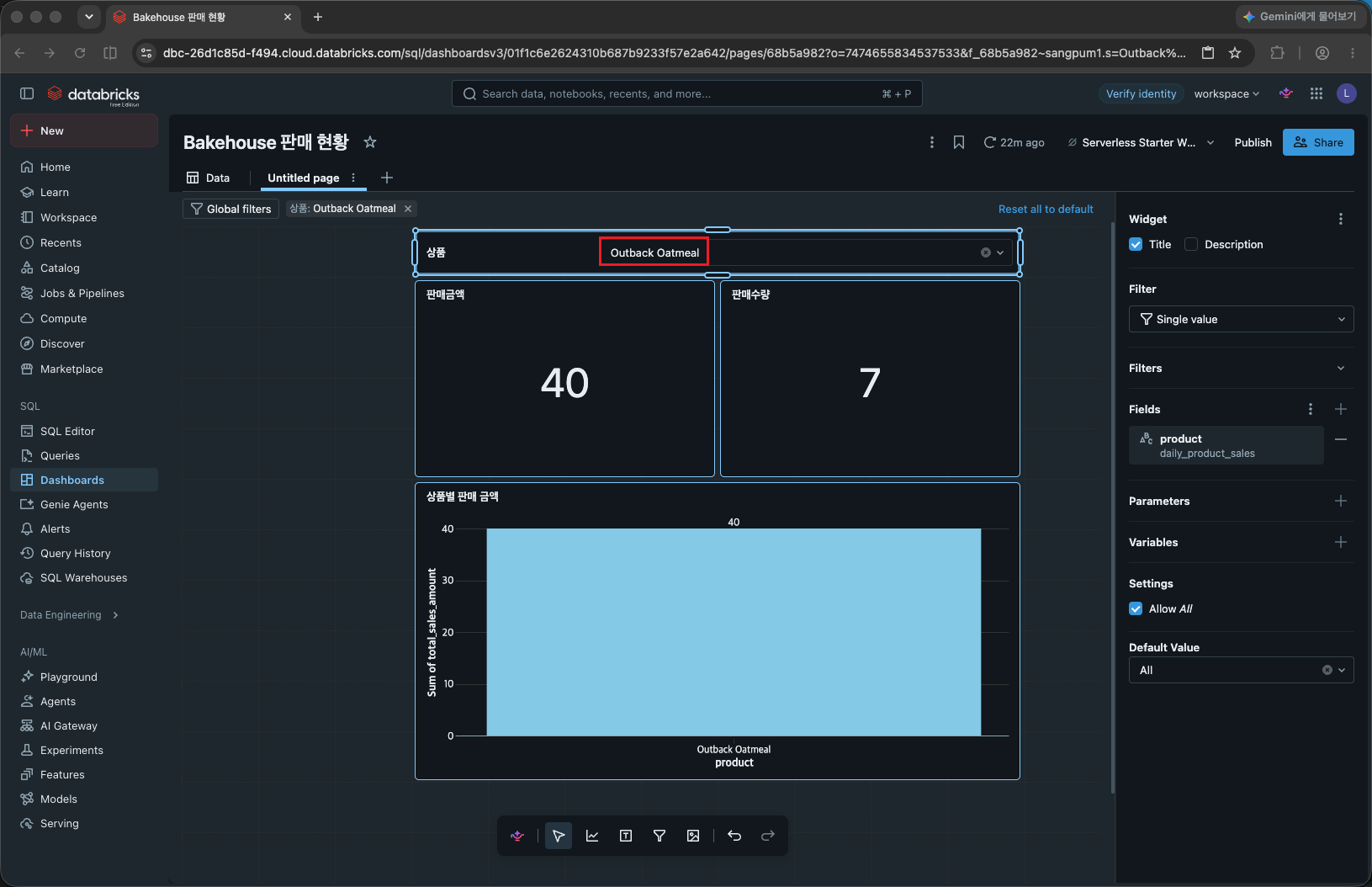
확인을 마치면 상품을 All로 돌린다.
6. 게시 버전 확인하기
대시보드 편집 내용은 초안으로 자동 저장된다. Publish는 보는 사람이 사용할 대시보드 구성을 게시하는 단계다. 게시 후 초안을 수정해도 게시 버전에 반영하려면 다시 Publish해야 한다. 초안과 게시 버전
- 상품 필터가 All인지 확인한다.
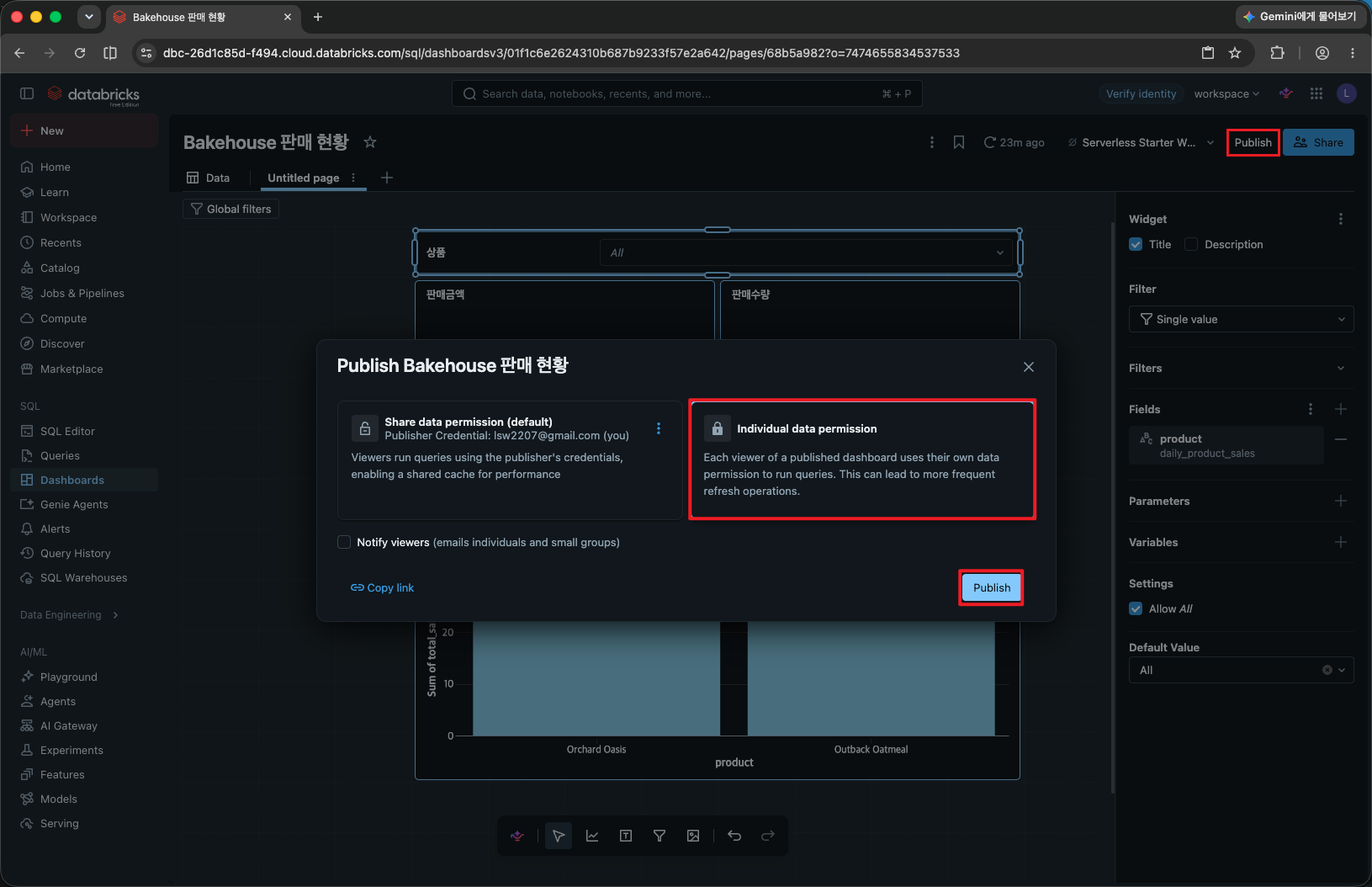
- 오른쪽 위 Publish를 누른다.
- 데이터 권한 옵션에서 Individual data permission을 선택한다.
- Publish를 눌러 게시한다.
- Share → Copy link로 주소를 복사하고, 같은 계정으로 새 탭에서 게시 버전을 연다.
캡처에서는 Publish 창의 Individual data permission 옵션과 게시 버튼을 표시했다.
이번에는 본인 계정으로 조회한다. Individual data permission은 조회자의 데이터 권한을 적용한다. 기본 옵션인 Share data permission은 게시자의 데이터 권한으로 보여주므로 다른 사람에게 공유할 때 의미가 다르다. 대시보드 게시가 인터넷 전체 공개를 뜻하는 것은 아니다. 게시와 데이터 권한
게시 화면에서도 All일 때 67.00·16, Outback Oatmeal일 때 40.00·7인지 확인한다. 촬영 후에는 All로 돌려 둔다.
데이터가 갱신될 때
Gold 갱신과 대시보드 갱신은 별개다. 대시보드는 조회 결과를 캐시하므로, Gold가 바뀌어도 이전 값이 표시될 수 있다. 정기적으로 사용하는 화면이라면 Gold 처리 이후에 대시보드 갱신 일정도 맞춰야 한다. 캐시와 데이터 최신성
대시보드의 Schedule은 데이터셋 조회를 갱신하는 일정이다. CSV 수집이나 Silver·Gold 처리를 대신 실행하지 않는다. 이번 실습은 5편의 확정된 데이터를 사용하므로 예약은 추가하지 않는다. 대시보드 갱신 일정