
Data Engineering
[Databricks] Lakeflow Jobs 실습: Bronze·Silver·Gold 작업 자동화하기 - 3편
Bakehouse 실습을 Lakeflow Jobs의 네 작업으로 연결한다. 품질 검사 실패 시 Gold 실행을 중단하고, 트리거와 스케줄을 설정해 매일 자동 실행한다.
목차
2편에서는 Notebook의 셀을 직접 실행해 Bronze·Silver·Gold 테이블을 만들었다. 이번에는 Lakeflow Jobs로 실행 순서를 연결하고, Silver 품질 검사에 실패하면 Gold를 갱신하지 않도록 구성한다.
Jobs는 Notebook 같은 작업을 묶어 실행 순서와 일정을 관리한다. 하나의 실행 흐름이 job, 그 안에서 Notebook 하나를 실행하는 단위가 task다. 실제 코드는 각 task의 compute에서 실행된다. Lakeflow Jobs
예제는 2026년 10월 7일의 Databricks on AWS 문서와 Free Edition의 Serverless 환경을 기준으로 작성했다. Jobs 실행과 화면 캡처는 아직 확인하지 않은 초안이며, 아래 상태 표는 확인할 예상 결과다.
1. 실행 단위를 네 개로 나누기
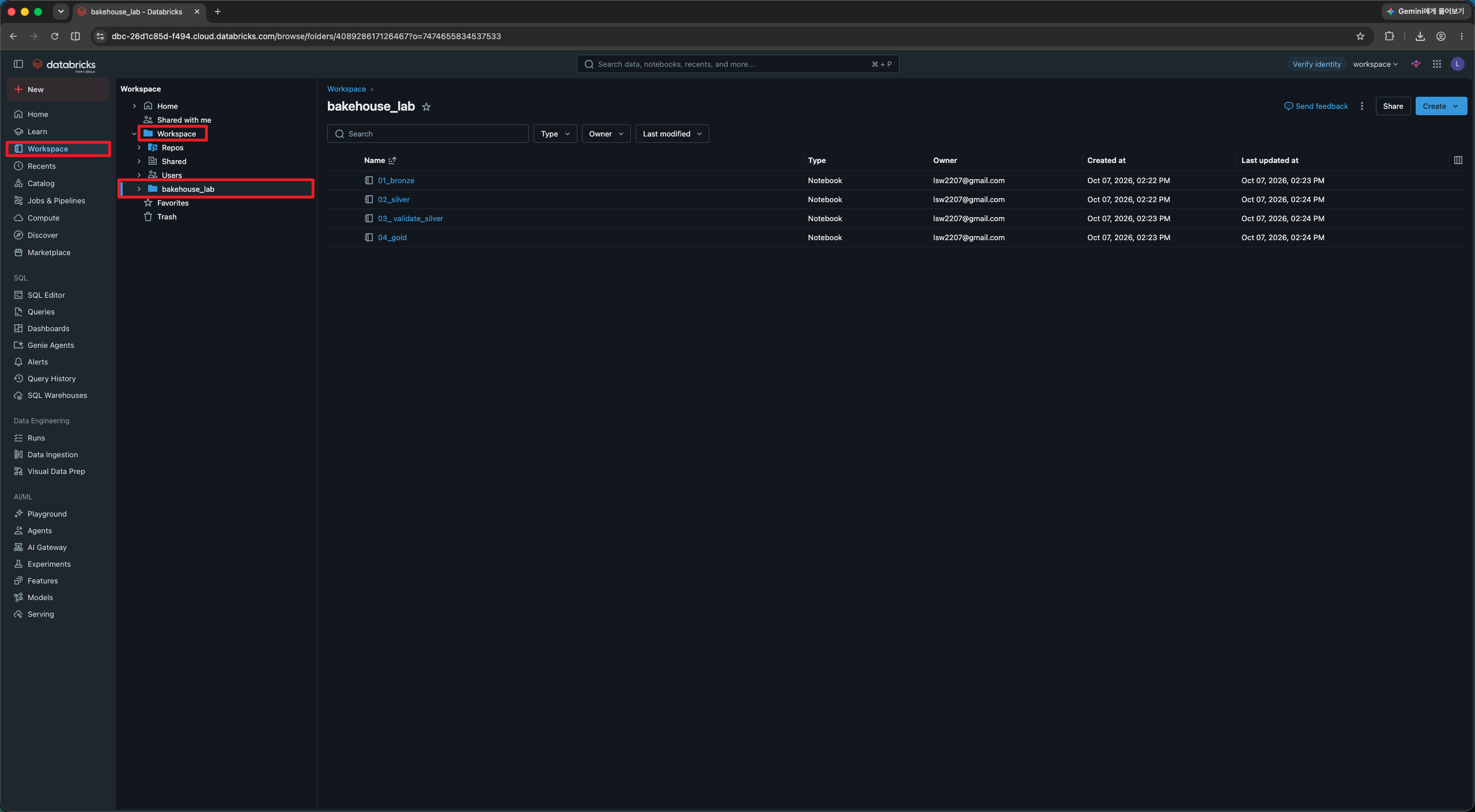
Workspace에 bakehouse_jobs 폴더를 만들고 다음 Notebook 네 개를 만든다. 기본 언어는 Python으로 선택한다. SQL 셀은 첫 줄에 %sql을 넣는다.
| Notebook | task 이름 | 역할 |
|---|---|---|
01_bronze | bronze | 원천에서 최대 1,000행 가져오기 |
02_silver | silver | 날짜·금액·컬럼 정리 |
03_validate_silver | validate_silver | 누락·행 수·중복 후보 검사 |
04_gold | gold | 날짜·매장·상품별 집계 |
실행 순서는 bronze → silver → validate_silver → gold다. 폴더나 Notebook 이름에 번호를 붙이는 것만으로 실행 순서가 정해지지는 않는다. Jobs에서 task의 의존 관계를 설정해야 한다.
2편과 같은 workspace.bakehouse_lab의 실습용 테이블을 사용한다. 아래 코드는 기존 데이터를 교체하므로 다른 용도로 쓰는 테이블 이름으로 실행하지 않는다. 각 Notebook은 앞 task의 Python 변수를 이어받는 대신, 저장된 테이블을 다시 읽는다.
Free Edition에서는 Serverless compute를 사용하며 계정당 동시 실행 job task는 최대 5개다. 이번 실습은 네 task를 순차 실행한다. Free Edition 제한
01_bronze: 원천 읽기
첫 번째 Notebook에 다음 SQL 셀을 넣는다.
| |
2편에서 다른 catalog를 사용했다면 네 Notebook의 workspace.bakehouse_lab을 모두 같은 경로로 바꾼다. 실행 주체에는 원천 조회와 대상 schema·테이블 생성 및 갱신 권한이 필요하다.
02_silver: 날짜와 금액 정리
두 번째 Notebook의 SQL 셀이다. 날짜 기준을 유지하려면 이 Notebook에서도 UTC를 지정해야 한다.
| |
03_validate_silver: 검사 결과를 실패로 연결
2편에서는 검사 쿼리를 보고 사람이 다음 셀을 실행했다. 자동 실행에서는 문제가 있으면 예외를 발생시켜 task를 실패시켜야 한다. 숫자를 출력하는 것만으로는 Gold 실행을 막지 못한다.
세 번째 Notebook에 다음 Python 셀을 넣는다.
| |
중복 식별자는 자동 삭제하지 않고 실행을 멈춘다. 한 거래에 여러 상품 행이 있을 수도 있으므로, 결과가 있으면 원천의 행 단위를 확인해 키와 검사 기준을 정해야 한다. 행 수 일치와 누락 검사만으로 매출 계산의 업무적 정확성까지 보장되지는 않는다.
force_failure는 데이터를 훼손하지 않고 실패 경로를 확인하기 위한 입력이다. Notebook 단독 실행에서는 기본값 false를 사용하고, Jobs에서는 task의 Parameters로 전달한다. Notebook에서 값은 dbutils.widgets.get()으로 읽는다. Notebook 파라미터
04_gold: 검사 통과 후 집계
네 번째 Notebook의 Python 셀이다.
| |
Gold 코드 자체가 검사 task를 호출하지는 않는다. Gold를 실행할 조건은 다음 단계에서 Jobs에 설정한다.
2. Jobs에서 의존 관계 설정하기
왼쪽 Jobs & Pipelines → Create → Job을 열고 Notebook task를 선택한다. Job 이름은 bakehouse-medallion으로 바꾼다. Job 만들기
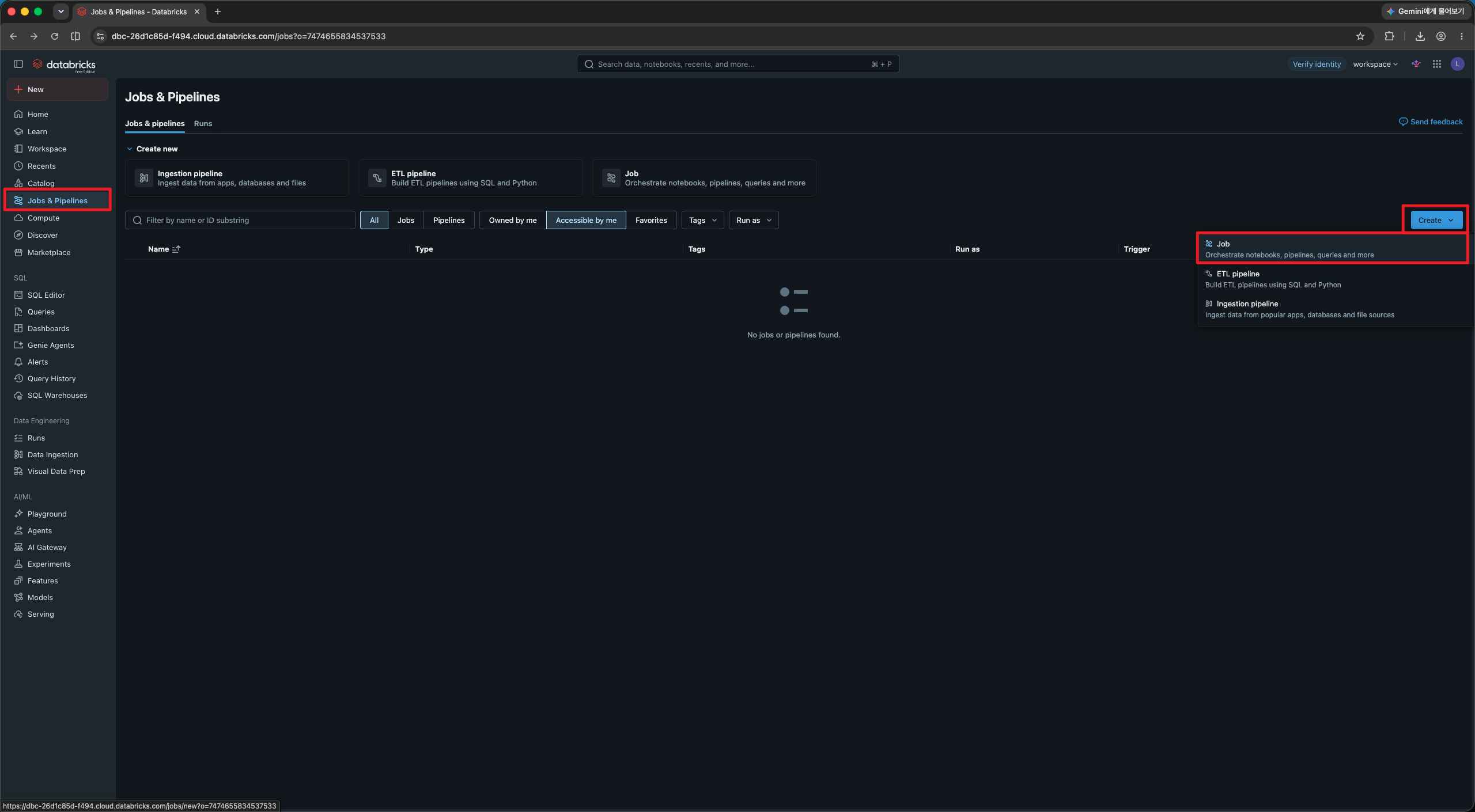
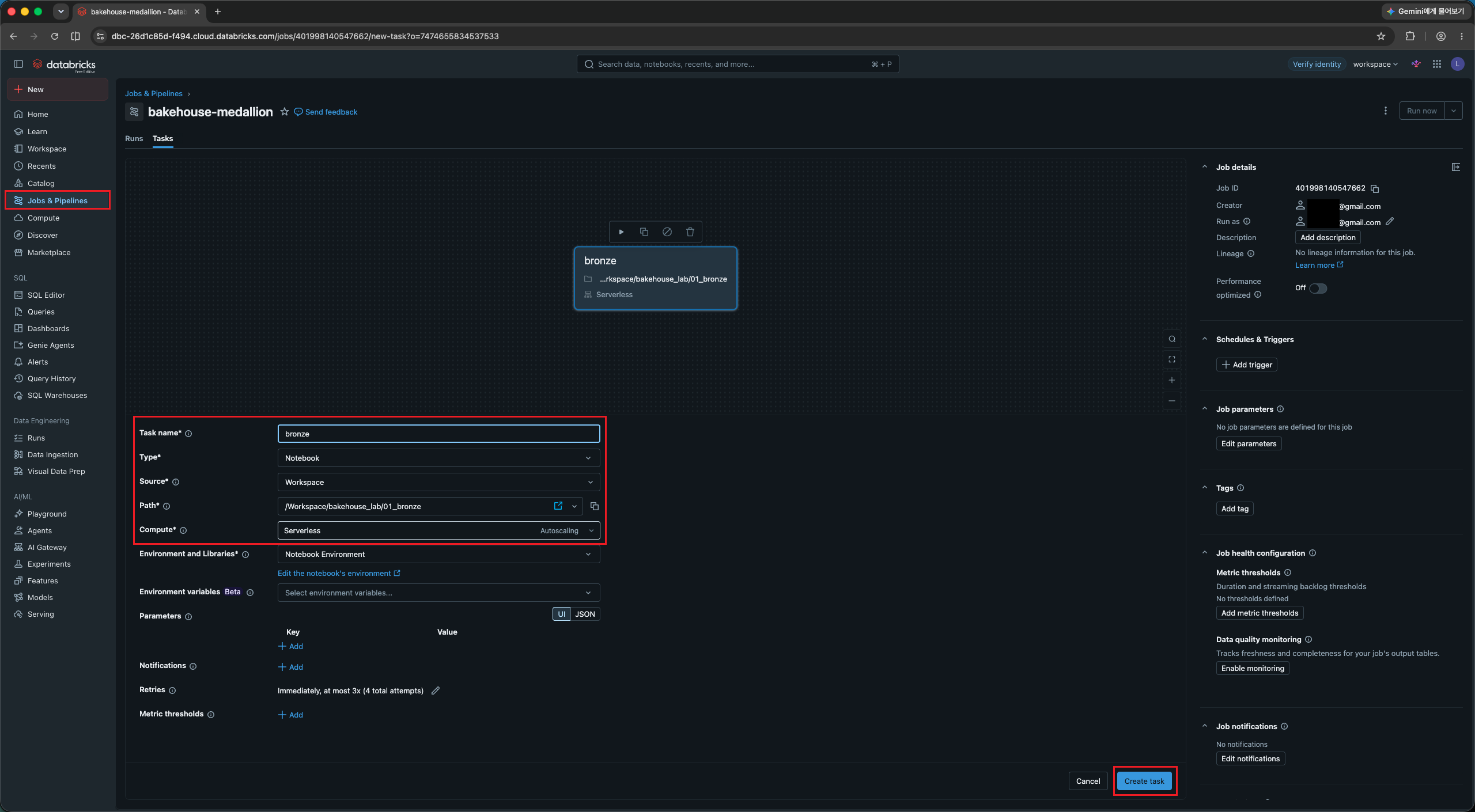
첫 task는 다음처럼 설정하고 Save task를 누른다.
| 항목 | 값 |
|---|---|
| Task name | bronze |
| Type | Notebook |
| Source | Workspace |
| Path | bakehouse_jobs/01_bronze Notebook 선택 |
| Compute | Serverless 사용 여부 확인 |
Path는 입력 문자열을 그대로 쓰기보다 파일 선택 창에서 본인이 만든 Notebook을 고른다. 이 실습은 SQL과 Python Notebook을 함께 실행하므로 SQL warehouse 대신 Serverless notebook 실행 환경을 사용한다. Notebook task
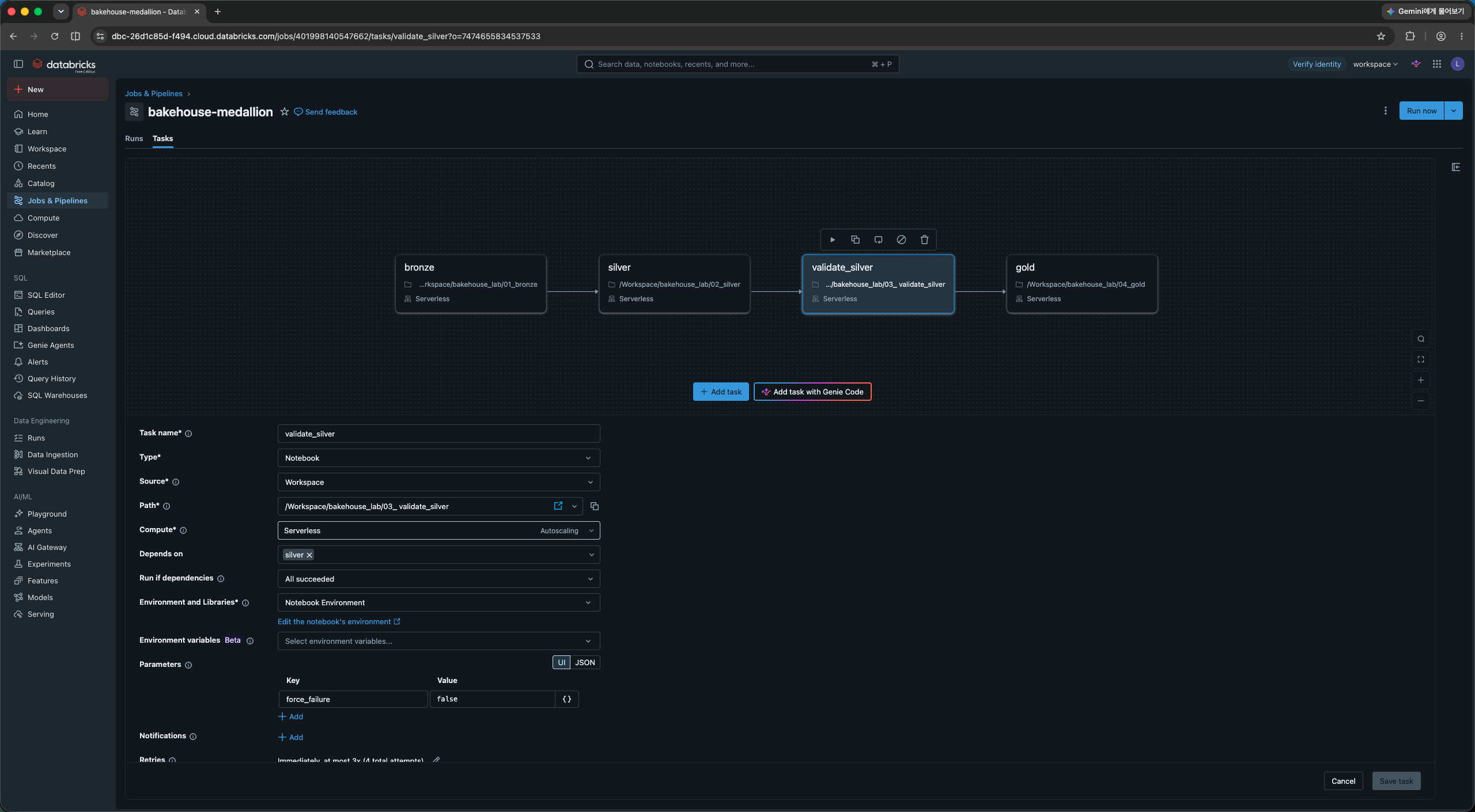
이후 Add task → Notebook으로 세 task를 추가한다.
| Task name | Notebook | Depends on | Run if |
|---|---|---|---|
silver | 02_silver | bronze | All succeeded |
validate_silver | 03_validate_silver | silver | All succeeded |
gold | 04_gold | validate_silver | All succeeded |
각 task의 Source는 Workspace로 두고 Path를 선택한다. validate_silver의 Parameters에는 Key force_failure, Value false를 추가한다. 같은 이름의 job 파라미터는 만들지 않는다. job과 task에 같은 키가 있으면 job 값이 우선한다. Task 파라미터
Depends on을 직접 확인한다. task를 추가할 때 선택되어 있던 task에 따라 의존 관계가 자동으로 붙을 수 있다. 최종 그래프는 네 task가 한 줄로 연결되어야 한다.
All succeeded는 선행 task가 성공했을 때만 실행한다. All done으로 바꾸면 실패한 뒤에도 Gold가 실행되므로 이번 목적에 맞지 않는다. Task 의존 관계
3. 검사가 실패하면 Gold가 멈추는지 확인하기
먼저 네 작업이 끝까지 실행되는지 확인하고, 그다음 검사 작업을 일부러 실패시켜 본다. 확인할 것은 검사 작업이 실패했을 때 Gold가 실행되지 않는지다.
먼저 정상 실행하기
- Job 화면에서 Run now를 누른다.
- Runs 탭을 열고 방금 시작한 실행의 Start time을 클릭한다.
- 실행이 끝나면
bronze,silver,validate_silver,gold가 모두 성공했는지 확인한다. validate_silver를 클릭해 Notebook 출력을 연다.Silver 품질 검사 통과가 출력됐는지 확인한다.
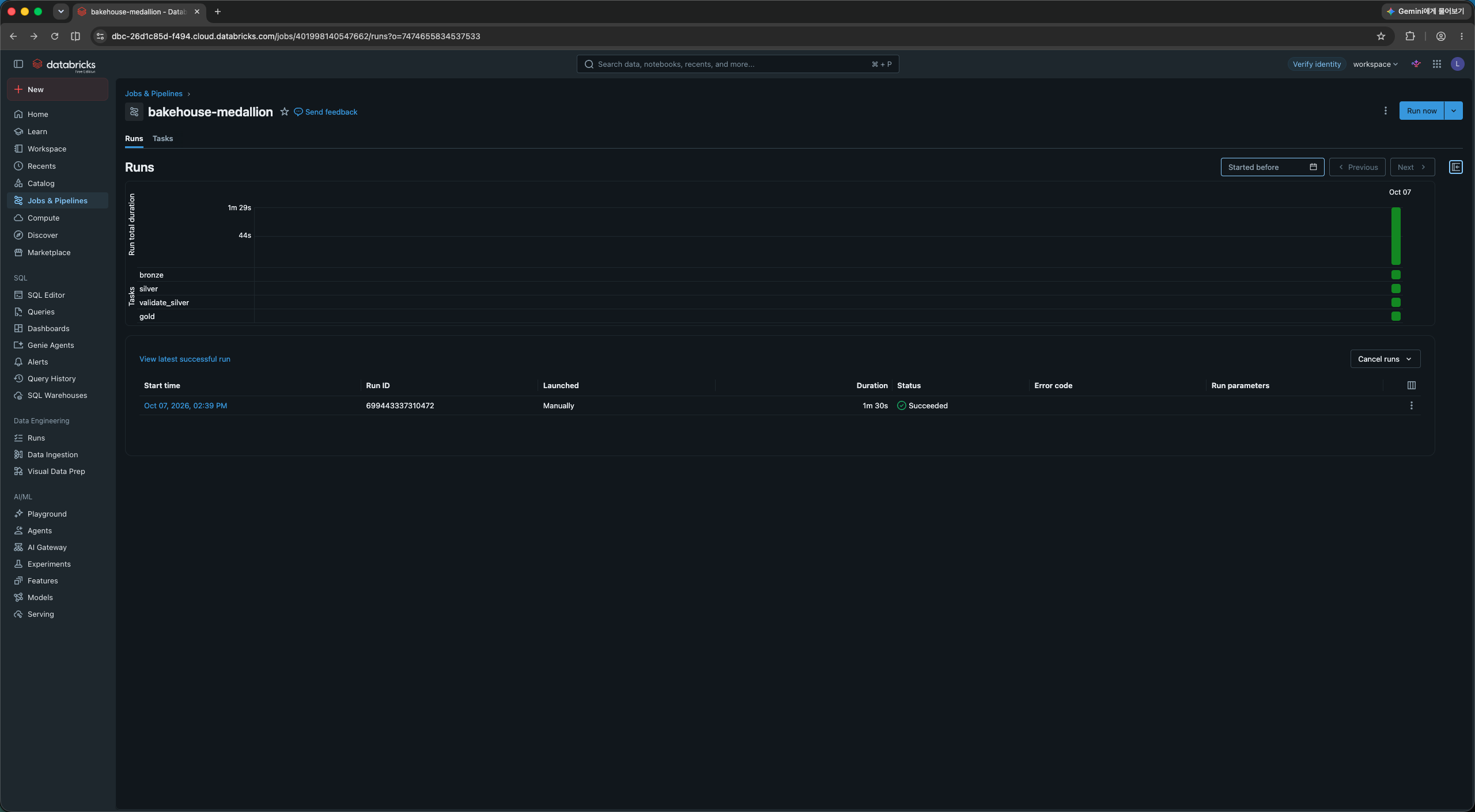
검사 작업이 실패했다면 출력된 오류를 먼저 읽는다. 예를 들어 필수 값 누락: 2행은 Silver의 필수 컬럼에 값이 없는 행이 2개 있다는 뜻이다.
검사 작업을 일부러 실패시키기
앞에서 만든 03_validate_silver 코드에는 force_failure라는 테스트용 입력값이 있다. Databricks의 기본 기능이 아니라, 이번 실습에서 실패 상황을 만들려고 추가한 값이다.
false: 실제 데이터 검사만 수행한다.true: 실제 데이터 검사를 통과해도 마지막에ValueError를 발생시킨다.
데이터를 망가뜨리지 않고 검사 작업만 실패시켜, 후속 작업이 멈추는지 확인할 수 있다. 다음처럼 값을 바꾼다.
- Job의 Tasks 탭을 연다.
validate_silver작업을 선택한다.- Parameters에서 Key가
force_failure인 항목을 찾는다. - 그 항목의 Value를
false에서true로 바꾸고 Save task를 누른다. Notebook 코드를 바꿀 필요는 없다. - Run now를 누르고, Runs에서 이번 실행을 연다.
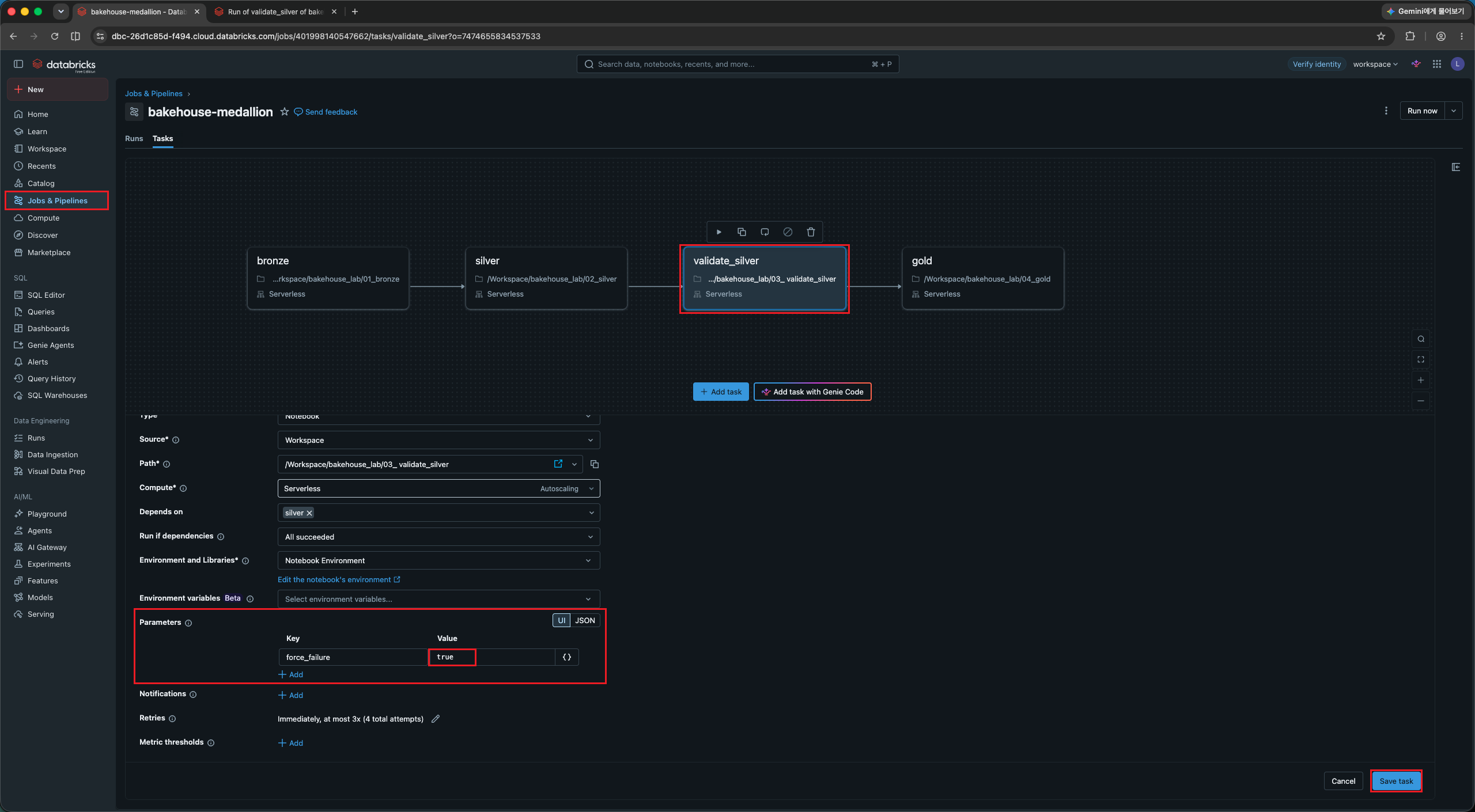
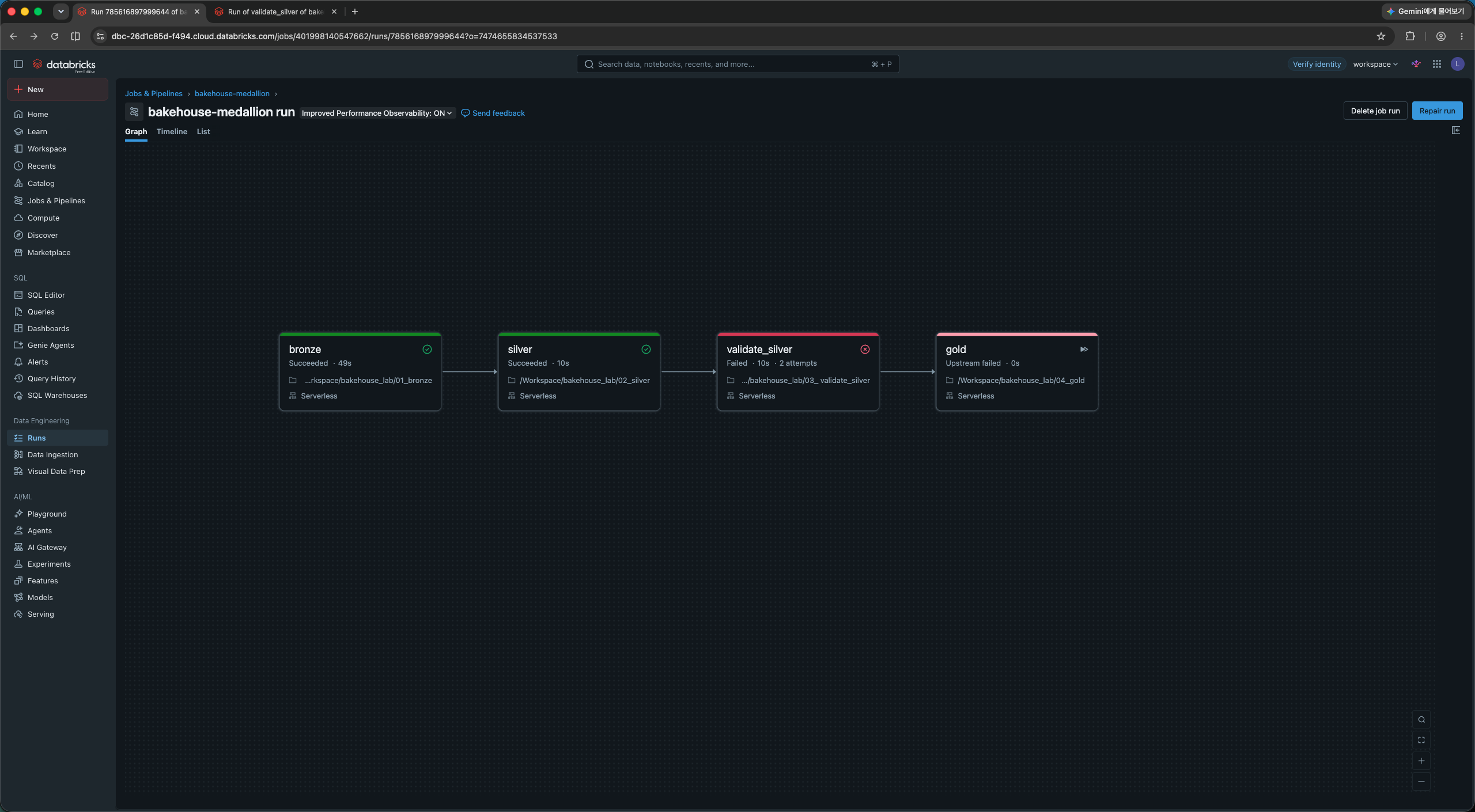
앞의 실제 데이터 검사를 통과했다면 validate_silver에서 실습용 강제 실패: Gold 실행 차단 확인 오류가 발생해야 한다. 이때 작업별 결과는 다음과 같다.
| 작업 | 이번 실행에서 확인할 결과 |
|---|---|
bronze | 성공 |
silver | 성공 |
validate_silver | 일부러 발생시킨 오류로 실패 |
gold | 실행되지 않고 Upstream failed로 표시 |
Upstream failed는 앞선 작업이 실패해서 이 작업을 실행하지 않았다는 뜻이다. Gold 코드에서 오류가 났다는 의미는 아니다. 앞에서 Gold의 실행 조건을 All succeeded로 정했기 때문에 검사 작업이 성공해야 Gold가 실행된다.
4. 트리거로 실행 시작 조건 정하기
지금까지는 Run now로 job을 시작했다. 트리거(trigger)는 job을 언제 시작할지 정하는 조건이다. task의 Depends on과 Run if는 시작된 job 안의 실행 순서를 정하고, 트리거는 그 job 자체를 시작한다.
데이터 작업에서 사용하는 대표적인 실행 방식은 다음과 같다.
| 실행 방식 | 시작 조건 | 사용하는 상황 |
|---|---|---|
| 수동 실행 | Run now 또는 API 요청 | 테스트·일회성 재처리 |
Scheduled | 정해진 시간이나 간격 | 매일 판매 마트 갱신 |
Table update | 감시하는 원천 테이블 갱신 | 원천 적재 후 가공 시작 |
File arrival | 감시하는 Unity Catalog 저장 위치에 새 파일 도착 | 파일 수집 후 처리 시작 |
Continuous | 앞선 job 실행이 끝난 뒤 다음 실행 시작 | 반복해서 실행할 작업 |
Continuous는 job 실행을 반복하는 방식이며, 이것을 선택한다고 Notebook의 배치 코드가 스트리밍 코드로 바뀌지는 않는다. 트리거 종류
이번에는 원천이 준비된 Bakehouse 표본을 주기적으로 다시 읽으므로 Scheduled 트리거 하나를 설정한다. 트리거는 job 설정이므로 네 task는 그대로 유지한다.
5. 스케줄을 설정하고 예약 실행 확인하기
스케줄링은 시간 기준으로 실행 일정을 정하는 것이다. Trigger type은 Scheduled로 두고, 그 아래 Schedule type에서 Interval 또는 Schedule을 선택한다.
| Schedule type | 설정 내용 | 예시 |
|---|---|---|
Interval | 반복 간격과 단위 | 12시간마다 실행 |
Schedule | 주기·실행 시각·시간대 | 한국 시간으로 매일 오전 9시 실행 |
Interval에서 Every 1 Day로 설정하면 하루 간격으로 반복한다. 매일 오전 9시처럼 특정 시각을 지정하려면 Schedule을 선택한다. 스케줄 설정
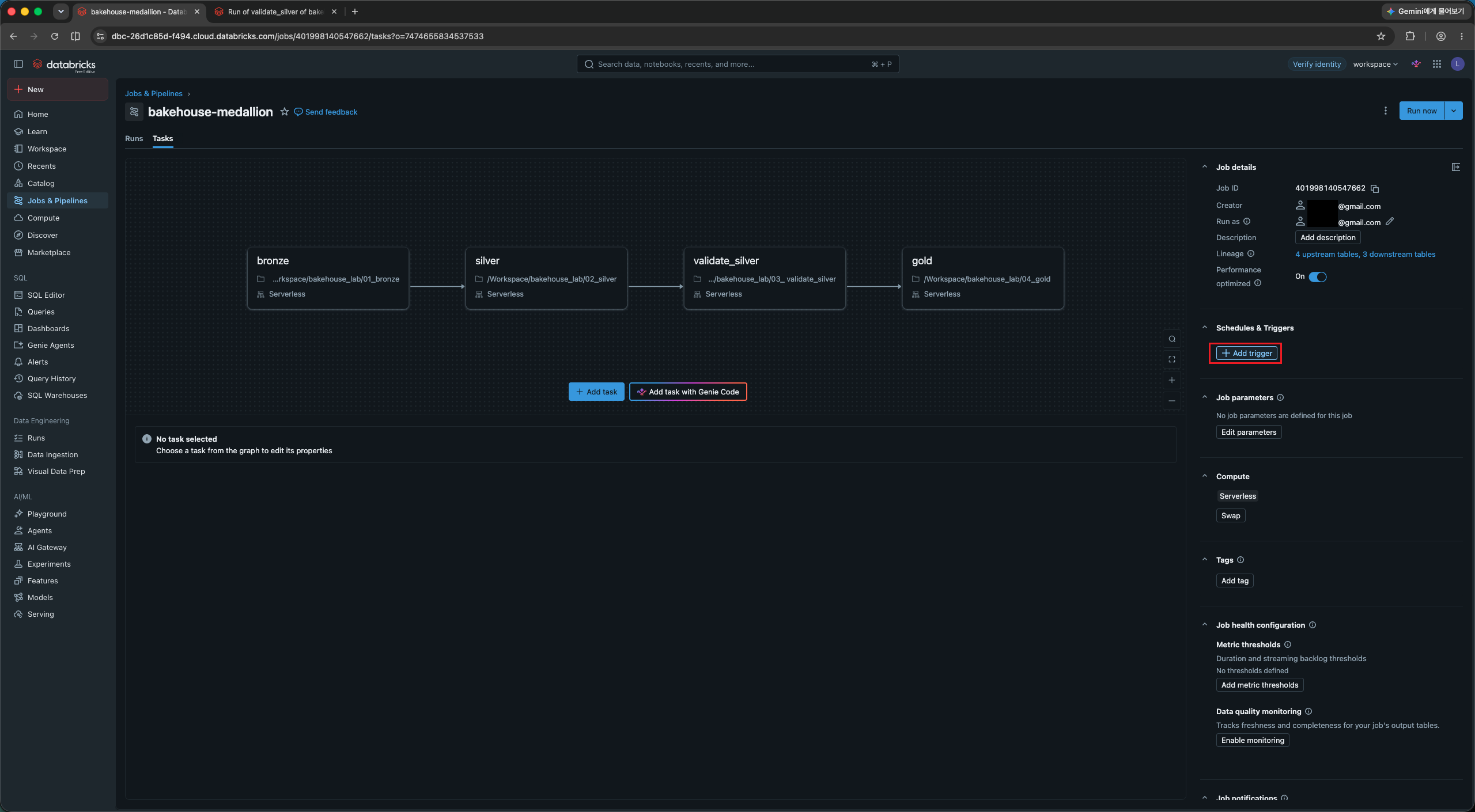
- Job details의 Schedules & Triggers → Add trigger를 연다.
- Trigger type을
Scheduled로 선택한다. - Schedule type에서
Interval옆의Schedule버튼을 누른다. - 실행 주기를 매일, 시각을 오전 9시, 시간대를
Asia/Seoul로 지정한다. - Trigger Status를
Active로 두고 Save를 누른다.
설정값은 다음과 같다.
| 항목 | 예시 |
|---|---|
| Trigger type | Scheduled |
| Schedule type | Schedule |
| 실행 주기 | 매일 |
| 실행 시각 | 오전 9시 |
| Time zone | Asia/Seoul |
| Trigger Status | Active |
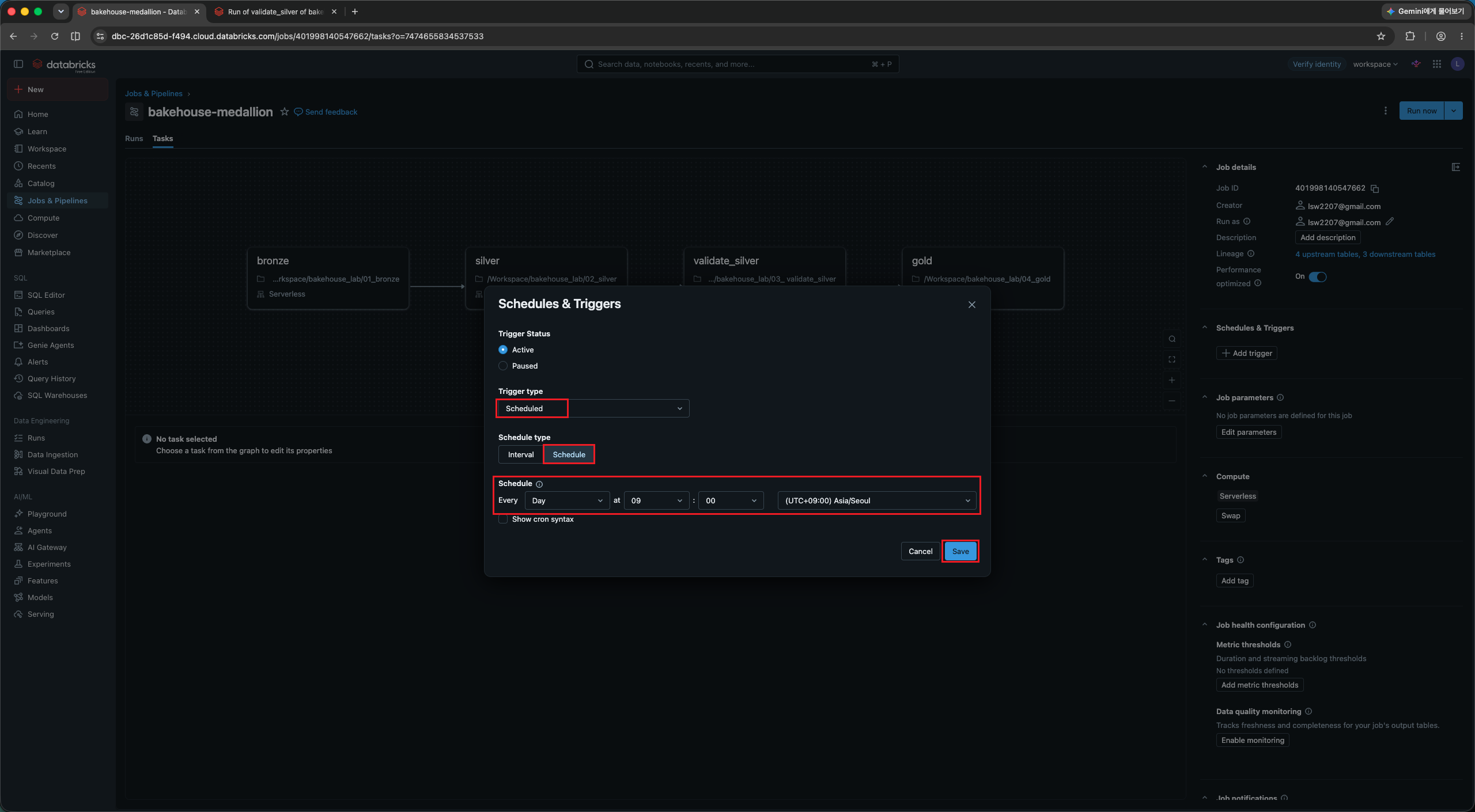
Asia/Seoul은 job을 시작할 시각의 기준이며, Silver의 날짜 변환에 사용한 UTC와는 별개다. 오전 9시에 실행하더라도 Silver의 sales_date는 코드에서 정한 UTC 기준으로 계산된다.
이 예제는 고정된 실습용 테이블을 교체하므로 Maximum concurrent runs는 1로 유지한다. 별도의 job이나 수동 Notebook에서도 같은 테이블을 동시에 갱신하지 않는다. 동시 실행 설정
저장 후 다음 실행 예정 시각이 한국 시간 오전 9시인지 확인한다. 예약 시각이 지난 뒤 Runs에서 새 실행이 생겼는지, 네 task가 성공했는지와 validate_silver의 출력까지 확인한다. Run now는 수동 실행 확인이므로 예약 실행 확인과 구분한다. 스케줄러는 클라우드나 네트워크 상황에 따라 실행이 지연될 수 있다. 트리거 상태 관리
다음에 바꿀 부분
실행을 자동화했지만 매번 표본 전체를 교체하는 방식은 그대로다. 원천을 다시 읽으면 표본도 달라질 수 있고, 수정된 판매 내역만 반영하는 처리도 없다. 다음 편에서는 MERGE로 새 행과 정정 데이터를 반영하고, 같은 입력을 다시 처리했을 때 중복되지 않는지 살펴본다.
시리즈
Databricks 기초
- [Databricks] 무엇을 하는 플랫폼이고, 어떤 장점이 있을까? - 1편
- [Databricks] 메달리온 아키텍처 실습: Bronze·Silver·Gold 테이블 만들기 - 2편
- [Databricks] Lakeflow Jobs 실습: Bronze·Silver·Gold 작업 자동화하기 - 3편 현재 글